

Az 5 szintű beállítási rendszer
Bevezetés: Hol Keressük a Beállításokat?
Üdv a Dorico világában!
Ha most ismerkedsz ezzel a rendkívül erőteljes kottaszerkesztővel, hamar szembesülhetsz vele, hogy szinte minden beállítható — csak épp nem mindig egyértelmű, hol. Egy adott opció keresése közben könnyű elveszni a menük, panelek és párbeszédablakok rengetegében.
Ez a bejegyzés azért készült, hogy egy világos, logikus térképet adjon a Dorico beállítási rendszeréhez. Megmutatom, hogyan lehet a teljes projektre érvényes, globális szabályoktól eljutni egészen az egyes hangjegyeket érintő finom, lokális módosításokig. A cél az, hogy a kotta szerkesztése közben mindig tudd, hol érdemes keresned a megfelelő eszközt — és ne csak gyorsan, hanem szakmailag helyesen is dolgozz.
Tanulj meg úgy gondolkodni, ahogy a Dorico,
és mindig tudni fogod, hová nyúlj.
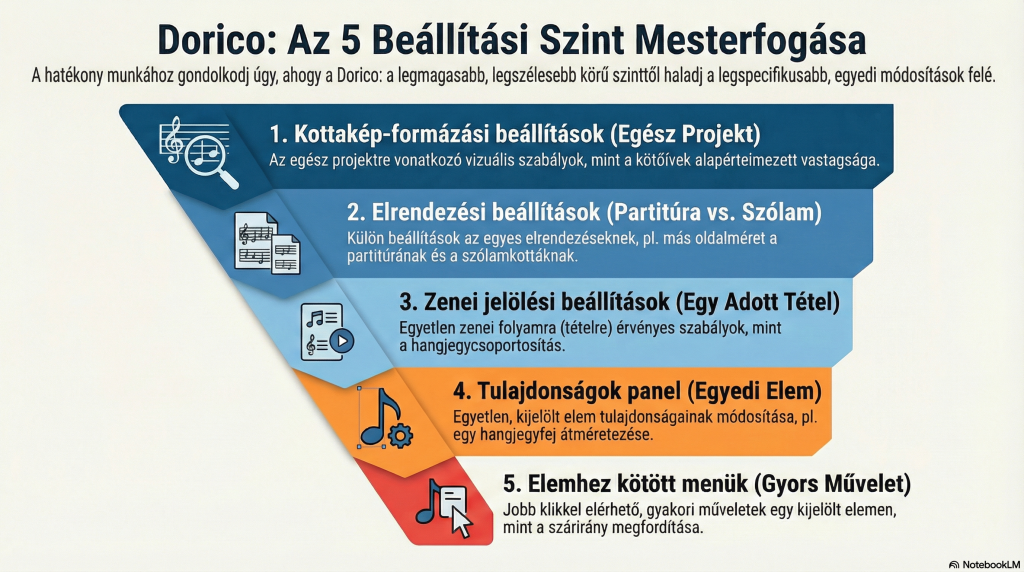
A Dorico öt alapvető beállítási szint köré épül, amelyek a legszélesebb körűtől a legspecifikusabbig terjednek:
- Kottakép-formázási beállítások (Engraving Options)
- Elrendezési beállítások (Layout Options)
- Zenei jelölési beállítások (Notation Options)
- Tulajdonságok panel (Properties panel)
- Elemhez kötött menük (Context menus)
Mielőtt részletesen megismernénk ezeket, értsük meg a Dorico alapfilozófiáját. Ez a filozófia az erőteljes, projekt-szintű szabályokat részesíti előnyben az egyedi, elemenkénti finomhangolással szemben, hogy biztosítsa a kotta professzionális megjelenését és konzisztenciáját.
1. Az Irányadó Elv: Globálistól a Lokálisig
A Dorico arra ösztönöz, hogy a módosításokat a lehető legmagasabb szinten végezze el. A szoftver alapfilozófiája az, hogy a kottaírási szakma legjobb gyakorlatai szerint állítja be az alapértelmezett értékeket, de lehetővé teszi a felhasználó számára, hogy ezeket tetszés szerint megváltoztassa. Ez a megközelítés segít a nem hivatásos kottaíróknak elkerülni a „furcsa és amatőr” megjelenésű kottákat, amelyek végső soron akadályozzák a zenei kommunikációt. Ha egy változtatás az egész kottára érvényes, ne egyenként, hangjegyenként állítsa be, hanem egy globális szabállyal.
A legjobb gyakorlat elve így foglalható össze:

Ez a hierarchia egyértelműen kirajzolja az öt beállítási szintet, a legszélesebb körűtől a legspecifikusabbig haladva:
- Kottakép-formázási beállítások (Engraving Options): Az egész projektre vonatkozó szabályok.
- Elrendezési beállítások (Layout Options): Egy adott elrendezésre (pl. csak a szólamkottákra) vonatkozó szabályok.
- Zenei jelölési beállítások (Notation Options): Egy adott zenei folyamra (flow), azaz tételre vonatkozó szabályok.
- Tulajdonságok panel (Properties Panel): Egyedileg kijelölt elemek módosítása.
- Elemhez kötött menük (Context Menus): Gyors, gyakori műveletek egy kijelölt elemen.
Most vizsgáljuk meg részletesen a három globális beállítási szintet, amelyek a kotta alapvető megjelenését és viselkedését határozzák meg.
2. A Nagy Kép: Globális Beállítások
Amikor egy kottával kapcsolatos kérdése van, szinte mindig a három globális beállítási menü egyikében kell kezdenie a keresést. Ezek a beállítások az egész projektre, egy teljes elrendezésre (mint a vezérpartitúra vagy a szólamkották) vagy egy zenei folyamra (tételre) vonatkoznak. Fizikailag ezeket a menüsor Szerkesztés (Edit) (régebbi verziókban) vagy Library (újabb verziókban) menüpontja alatt találja.
2.1. Kottakép-formázási beállítások (Engraving Options)
Ez a legmagasabb szintű beállítási lehetőség, amely az egész projekt összes elemének vizuális megjelenését és viselkedését szabályozza. Ha azt szeretné, hogy valami mindenhol és minden esetben egy bizonyos módon nézzen ki, itt kell keresnie.
Például a kötőívek (ties) alapértelmezett vastagságának és formájának beállítása, vagy a triolák (tuplets) számának és zárójelének alapértelmezett megjelenítése.
Elérés: Ctrl+Shift+E (Windows) / Cmd+Shift+E (Mac).
2.2. Elrendezési beállítások (Layout Options)
Ezek a beállítások egy adott elrendezésre (layout) vonatkoznak. Ez a Dorico egyik legerősebb funkciója, mivel lehetővé teszi, hogy a vezérpartitúra (full score) és a szólamkották (parts) megjelenése jelentősen eltérjen egymástól anélkül, hogy duplikálni kellene a zenei anyagot.
Például az oldalszámok formátumának és elhelyezésének beállítása (pl. más a partitúrában, mint a szólamokban), az oldalméret és a margók megadása vagy az üres kottasorok elrejtése a partitúrában, de a szólamokban nem.
Elérés: Ctrl+Shift+L (Windows) / Cmd+Shift+L (Mac).
2.3. Zenei jelölési beállítások (Notation Options)
Ezek a beállítások egy adott zenei folyamra (flow) érvényesek. A „flow” a Dorico terminológiájában egy önálló zenei egységet jelent, például „egy dalt, egy nagyobb mű tételét vagy egy zenei példát”. Ez lehetővé teszi, hogy egyetlen projektfájl több, zeneileg különálló darabot tartalmazzon, amelyek mindegyike eltérő kottaírási szabályokat követhet.
Például a hangjegycsoportosítás (note grouping) szabályainak módosítása egy barokk tételben, hogy eltérjen egy modern tétel csoportosításától, vagy a gerendázási szabályok megváltoztatása egy adott tételre.
Elérés: Ctrl+Shift+N (Windows) / Cmd+Shift+N (Mac).
2.4. A Globális Beállítások Összefoglalása
Az alábbi táblázat segít gyorsan átlátni a három globális szint közötti különbségeket.
| Beállítási Szint | Hatókör | Tipikus Felhasználási Példa |
| Kottakép-formázási beállítások | Teljes projekt | A kötőívek (ties) alapértelmezett vastagságának és formájának beállítása. |
| Elrendezési beállítások | Egyedi elrendezés (pl. partitúra vs. szólam) | Különböző kottasor-méret beállítása a vezérpartitúrának és a szólamkottáknak. |
| Zenei jelölési beállítások | Egyedi zenei folyam (flow/tétel) | A hangjegycsoportosítás szabályainak megváltoztatása egy projekt különböző tételeiben. |
De mi a teendő, ha a változtatás nem egy globális szabályt, hanem csak egyetlen elemet érint? Ilyenkor lépnek képbe a helyi módosítások.
3. A Finomhangolás: Helyi Módosítások
Ezek az eszközök akkor hasznosak, ha egyetlen, specifikus elemet kell módosítanunk anélkül, hogy a globális szabályokat megváltoztatnánk. Ez az irányadó elv második szintje: „A lokalizált változtatások gyakran szükségesek.”
3.1. Tulajdonságok panel (Properties Panel)
Ez a leghatékonyabb eszköz az egyedi, kijelölt elemek módosítására. A panel alján jelenik meg, és a tartalma kontextusfüggő: mindig azokat a beállításokat mutatja, amelyek a kijelölt elemre vonatkoznak. Egy szakértői tipp: a Tulajdonságok panel még erőteljesebb Kottakép-formázási módban (Engrave Mode), ahol gyakran olyan további opciókat is felfed, amelyek Írás módban nem láthatók.
Példák:
- Egyetlen dinamikai jelzés színének megváltoztatása pirosra.
- Egy hangjegyfej átméretezése kisebbre (pl. cue méretre).
- Egy kötőív vagy legátóív irányának manuális megfordítása (Gravírozás módban).
Elérés: Ctrl+8 (Windows) / Cmd+8 (Mac).
3.2. Elemhez kötött menük (Context Menus)
A jobb egérgombbal előhívható eemhez kötött menük gyors hozzáférést biztosítanak a kijelölt elemhez kapcsolódó leggyakoribb műveletekhez. Ez gyakran a Tulajdonságok panel egy kényelmesebb, gyorsabb alternatívája a mindennapi feladatokhoz.
Most pedig nézzünk meg egy gyakorlati példát, amely segít elsajátítani a helyes döntési folyamatot.
4. Gyakorlati Útmutató: Hogyan Gondolkodjunk?
A megfelelő beállítás megtalálásának kulcsa a helyes kérdések feltevése. Vezessük végig a logikát két gyakori forgatókönyvön.
Példa 1: „Hogyan változtathatom meg egyetlen hang szárának irányát?”
Vezessük végig a gondolatmenetet a globálistól a lokálisig:
Kérdés: Ez egy az egész projektre érvényes szabály? (Szeretném, ha minden G4-es hang szára lefelé állna?)
Válasz: Nem. -> Tehát nem a Kottakép-formázási beállításokat keresem.
Kérdés: Ez az egész partitúrára vagy egy teljes tételre vonatkozik?
Válasz: Nem. -> Tehát nem az Elrendezési vagy Zenei jelölési beállításokat keresem.
Kérdés: Ez egyetlen, egyedileg kijelölt elemre vonatkozik?
Válasz: Igen! -> Tehát a helyi módosítások szintjén kell keresgélnem. Miután kijelöltem a hangjegyet, használhatom a Tulajdonságok panelt (Ctrl+8 (Windows) / Cmd+8 (Mac)), de a leggyakoribb műveletekhez gyakran létezik gyorsbillentyű. A szár megfordítására (Flip) az F billentyű a leggyorsabb megoldás.
Az F billentyű egy sokoldalú eszköz, amely nemcsak a szárak, hanem bizonyos kontextusokban a legátóívek, kötőívek és artikulációk irányának megfordítására is használható.
Példa 2: „Szeretném, ha a szólamkottáim kisebb kottasor-mérettel jelennének meg, mint a partitúra.”
Ismételjük meg a logikai lépéseket:
Kérdés: Ez egy az egész projektre érvényes szabály?
Válasz: Nem, mert a vezérpartitúrát nem akarom megváltoztatni. -> Nem a Kottakép-formázási beállításokat keresem.
Kérdés: Ez egy teljes elrendezésre (layout) vagy elrendezéstípusra vonatkozik?
Válasz: Igen! A változtatás az összes szólamkottára (part layout) vonatkozik, de a vezérpartitúrára (full score layout) nem. -> A megoldás az Elrendezési beállításokban (Ctrl+Shift+L (Windows) / Cmd+Shift+L (Mac)) van. Itt a Page Setup -> Space Size opcióval beállíthatom a kívánt kottasor-méretet a megfelelő elrendezésekhez.
Ez a gondolkodásmód segít gyorsan leszűkíteni a lehetőségeket és hatékonyan dolgozni.
Összegzés
A Dorico beállítási rendszere logikus és következetes, ha megértjük a mögötte rejlő hierarchiát. A munkafolyamat optimalizálásához mindig tegyük fel a kérdést, hogy a kívánt változtatás milyen hatókörű.
A leghatékonyabb munkamódszer, ha mindig a globális beállításoktól haladunk a specifikus, lokális módosítások felé. Ez nemcsak jelentős időt takarít meg Önnek, hanem biztosítja, hogy kottái professzionálisak, következetesek és mentesek legyenek az olyan amatőr furcsaságoktól, amelyek akadályozzák a zenei kommunikációt.
Sikeres és hatékony munkát a Dorico-val!